


In het kort
- Copilot zit ingebouwd in Word, Excel en Teams; je hoeft niets apart te openen.
- In Word helpt hij van blanco pagina naar eerste versie.
- In Excel van ruwe data naar inzicht, in Teams van vergadering naar actielijst.
- De grootste winst zit in het combineren: een Teams-verslag als basis voor een document.
Copilot is de afgelopen tijd behoorlijk in opkomst, maar veel mensen vragen zich nog steeds af: hoe gebruik je het nou echt in de praktijk? Niet in theorie, maar gewoon tijdens je dagelijkse werk in Word, Excel en Teams.
Het mooie van Copilot is dat het geen losse tool is waar je apart naartoe moet. Het zit juist geïntegreerd in de applicaties die je al gebruikt. Daardoor voelt het niet als iets nieuws dat je moet leren, maar meer als een slimme uitbreiding van wat je al doet.
In deze blog lopen we rustig door hoe je Copilot gebruikt binnen Word, Excel en Teams. Niet te technisch, maar juist praktisch en herkenbaar. Zodat je na het lezen precies weet waar de winst zit.
[cloud] Copilot in Word: van blanco pagina naar sterke tekst
Schrijven zonder blokkade
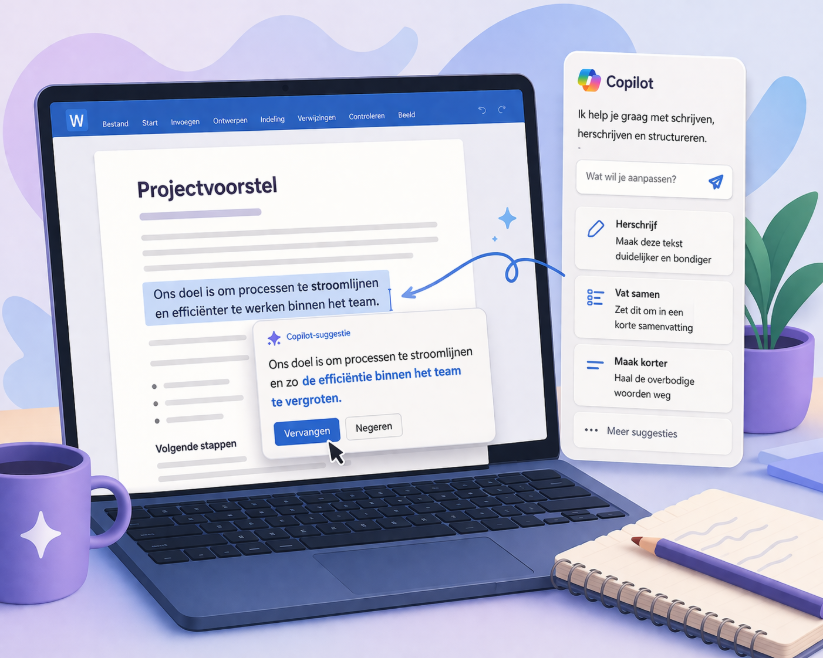
Iedereen kent het wel: je opent Word, ziet een lege pagina en hebt geen idee waar je moet beginnen. Juist daar maakt Copilot direct verschil. In plaats van zelf een eerste opzet te bedenken, kun je simpelweg aangeven wat je nodig hebt.
Je geeft bijvoorbeeld een korte instructie of een paar steekwoorden, en Copilot zet dat om in een eerste versie van je tekst. Dat hoeft niet perfect te zijn — maar het geeft je wel meteen iets om mee te werken.
Dat verandert de manier van schrijven behoorlijk. Je begint niet meer vanaf nul, maar vanuit een concept dat je kunt verbeteren.
Herschrijven en verbeteren
Wat Copilot in Word extra sterk maakt, is dat het niet stopt bij genereren. Je kunt bestaande tekst laten herschrijven, inkorten of juist uitbreiden. Denk aan het formeler maken van een mail, het versimpelen van een ingewikkelde uitleg of het aanpassen van de tone of voice.
Daardoor wordt schrijven minder een creatief gevecht en meer een proces van finetunen.
Structuur aanbrengen
Naast tekst genereren helpt Copilot ook met structuur. Lange stukken tekst kunnen automatisch worden samengevat of opgesplitst in duidelijke alinea’s. Dat is vooral handig bij rapporten of documenten waar overzicht belangrijk is.
Je merkt dat je documenten consistenter worden, zonder dat je daar zelf extra tijd in hoeft te steken.
[database] Copilot in Excel: van data naar inzicht
Minder zoeken, meer begrijpen
Excel is voor veel mensen een krachtig maar soms ook frustrerend programma. Zeker wanneer je werkt met grotere datasets of complexe berekeningen. Copilot haalt daar een groot deel van de drempel weg.
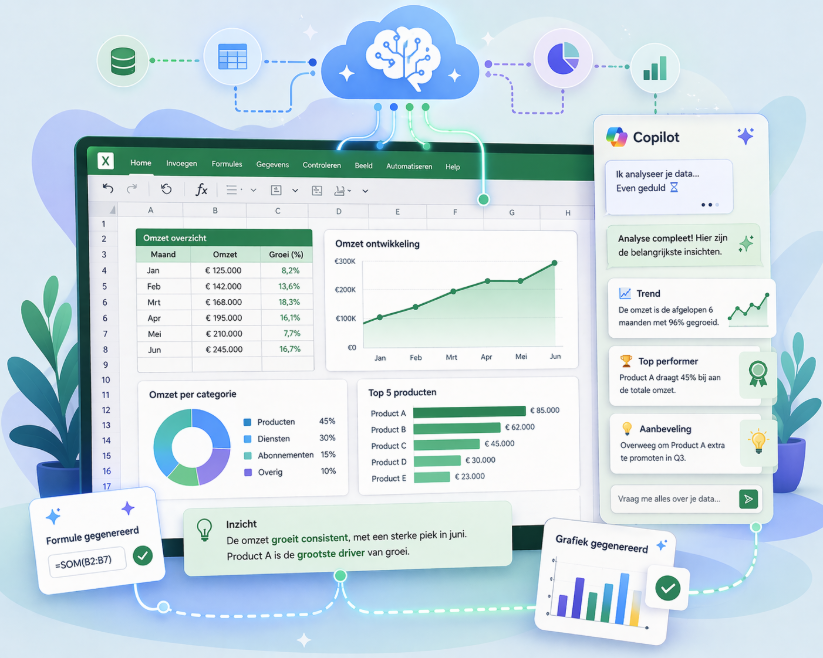
In plaats van zelf te bedenken welke formule je nodig hebt of hoe je een analyse opzet, kun je gewoon vragen stellen in normale taal. Copilot vertaalt die vraag vervolgens naar een concrete actie in Excel.
Dat maakt het werken met data een stuk toegankelijker.
Slimme analyses zonder diepgaande kennis
Wat Copilot interessant maakt in Excel, is dat het niet alleen helpt met uitvoeren, maar ook met interpreteren. Het kan patronen herkennen, trends aanwijzen en suggesties doen waar je zelf misschien niet direct aan denkt.
Je hoeft dus niet meer precies te weten waar je moet kijken. Copilot helpt je om de juiste richting te vinden.
Dat betekent niet dat Excel-kennis overbodig wordt, maar wel dat je sneller tot de kern komt.
Visualisaties die vanzelf ontstaan
Een ander voordeel is dat Copilot automatisch grafieken en overzichten kan maken. Je hoeft niet meer handmatig te klikken en instellingen aan te passen. Op basis van je data stelt Copilot voor hoe je deze het beste kunt visualiseren.
Dat zorgt ervoor dat inzichten niet alleen sneller ontstaan, maar ook duidelijker worden gepresenteerd.
[cloud] Copilot in Teams: meer halen uit je meetings
Van gesprek naar overzicht
Meetings zijn vaak nodig, maar leveren niet altijd direct overzicht op. Notities raken kwijt, actiepunten zijn onduidelijk en achteraf moet je alles nog eens nalopen.
Copilot verandert dat proces. Tijdens een meeting kan het meeluisteren en automatisch samenvatten wat er besproken wordt. Na afloop heb je direct een overzicht van de belangrijkste punten.
Dat scheelt niet alleen tijd, maar ook frustratie.
Actiepunten en beslissingen inzichtelijk
Een van de grootste voordelen van Copilot in Teams is dat het actiepunten en beslissingen helder maakt. Je hoeft niet meer zelf te filteren wat belangrijk was — dat gebeurt automatisch.
Daardoor weet iedereen sneller waar hij of zij aan toe is. En dat maakt samenwerken een stuk efficiënter.
Minder afhankelijk van notities
Omdat Copilot gesprekken kan samenvatten, wordt de afhankelijkheid van handmatige notities kleiner. Je kunt je tijdens een meeting meer focussen op het gesprek zelf, in plaats van op het meeschrijven.
Dat zorgt vaak voor betere gesprekken én betere resultaten.

[server] De echte kracht: samenwerken tussen apps
Wat Copilot echt interessant maakt, is dat het niet beperkt blijft tot één applicatie. De kracht zit juist in de combinatie van Word, Excel en Teams.
In de praktijk lopen deze tools namelijk continu in elkaar over. Een meeting leidt tot notities, die weer leiden tot een document, waarin vervolgens data wordt verwerkt.
Copilot sluit daar naadloos op aan.
Een voorbeeld uit de praktijk
Stel, je hebt een overleg in Teams. Copilot maakt automatisch een samenvatting van het gesprek en haalt de belangrijkste actiepunten eruit. Die informatie gebruik je vervolgens in Word om een verslag of voorstel te maken.
In dat document zitten cijfers die je verder wilt analyseren. Die neem je mee naar Excel, waar Copilot helpt om trends en inzichten zichtbaar te maken.
Wat je ziet, is dat je workflow vloeiender wordt. Je hoeft minder te schakelen en minder zelf uit te zoeken. Copilot begeleidt je als het ware door het hele proces heen.
[steps] Hoe begin je met Copilot?
Hoewel Copilot veel kan, is de manier waarop je ermee werkt eigenlijk vrij simpel. Het begint met durven gebruiken.
Veel mensen blijven hangen in hun oude werkwijze, terwijl Copilot juist bedoeld is om dat te doorbreken. Hoe vaker je het gebruikt, hoe beter je begrijpt wat wel en niet werkt.
Denken in vragen in plaats van handelingen
Een belangrijke verandering is dat je minder denkt in “klikken” en meer in “vragen stellen”. In plaats van zelf een formule te bouwen of een tekst te schrijven, geef je aan wat je wilt bereiken.
Copilot vertaalt dat naar een resultaat waar jij weer op kunt verder bouwen.
Blijf kritisch
Het is wel belangrijk om Copilot niet blind te vertrouwen. Zie het als een assistent, niet als een vervanging. Jij blijft degene die bepaalt of iets klopt en of het past bij wat je nodig hebt.
Juist die combinatie — snelheid van AI en jouw controle — maakt het krachtig.
[calendar] Wanneer haal je er het meeste uit?
Copilot komt vooral tot zijn recht in omgevingen waar veel herhaling zit. Denk aan organisaties waar veel wordt geschreven, geanalyseerd en overlegd.
Daar zitten vaak de grootste tijdslekken — en dus ook de grootste kansen.
Het gaat niet alleen om sneller werken, maar ook om consistenter en overzichtelijker werken. Minder ruis, meer focus.
[clock] Conclusie
Copilot verandert niet alleen hoe je werkt in Word, Excel en Teams, maar ook hoe je naar je werk kijkt. Het haalt een groot deel van de handmatige stappen weg en maakt ruimte voor wat echt belangrijk is.
In Word helpt het je om sneller en beter te schrijven. In Excel zorgt het ervoor dat data begrijpelijk wordt. En in Teams maakt het samenwerken een stuk overzichtelijker.
De echte winst zit in de combinatie van die drie. Alles sluit op elkaar aan, waardoor je workflow soepeler en efficiënter wordt.
En misschien nog wel het belangrijkste: je hoeft er geen compleet nieuwe manier van werken voor te leren. Je begint gewoon waar je al bent — maar dan met een slimme assistent naast je.
Wil je Copilot niet alleen begrijpen, maar ook écht goed gebruiken binnen jouw organisatie? Dan is een slimme inrichting het verschil tussen “leuk” en “waardevol”.
Neem contact op Plan een kennismakingsgesprek via Teams
Persoonlijk geef ik de voorkeur aan een korte kennismaking via Teams, dan hebben we er een gezicht bij en kunnen we als er een klik is een vervolgafspraak inplannen.
Hopelijk spreken we elkaar snel.
Groet,
Marcel Martens
Hoe gebruik je Copilot in Word / Excel / Teams?