





In het kort
- 25 prompts die je vandaag kunt gebruiken in Outlook, Teams, Word en Excel.
- Een goede prompt geeft rol, doel en de gewenste vorm.
- De grootste winst zit in terugkerend werk, niet in losse vragen.
- Bewaar de prompts die werken; dat wordt je eigen bibliotheek.
Microsoft Copilot wordt steeds vaker gebruikt binnen Microsoft 365. Toch merken we dat veel gebruikers vooral eenvoudige vragen stellen of Copilot alleen inzetten voor het schrijven van korte teksten. Dat is jammer, want de echte kracht van Copilot zit in het automatiseren van dagelijkse werkzaamheden.
Met de juiste prompts kan Copilot helpen bij het verwerken van e-mails, het voorbereiden van vergaderingen, het analyseren van Excel-bestanden en het verzamelen van informatie uit verschillende Microsoft 365-applicaties.
In dit artikel delen we 25 praktische Microsoft Copilot prompts die je direct kunt gebruiken om slimmer en efficiënter te werken.
[cloud] Waarom goede prompts het verschil maken
Copilot werkt op basis van instructies. Hoe beter jouw opdracht, hoe beter het antwoord dat je ontvangt.
Veel gebruikers typen bijvoorbeeld simpelweg "maak een rapport". Hoewel Copilot daar iets mee kan, levert een meer gedetailleerde opdracht vaak veel betere resultaten op.
Wanneer je duidelijk aangeeft voor wie de informatie bedoeld is, welke toon gebruikt moet worden en hoe uitgebreid het antwoord mag zijn, krijgt Copilot veel meer context om mee te werken.
Een goede prompt bestaat daarom vaak uit drie onderdelen:
Beschrijf wat je wilt bereiken
Vertel Copilot welke taak uitgevoerd moet worden.
Geef context mee
Leg uit waar de informatie vandaan komt of voor wie deze bedoeld is.
Geef aan hoe het resultaat eruit moet zien
Denk aan lengte, schrijfstijl of structuur.
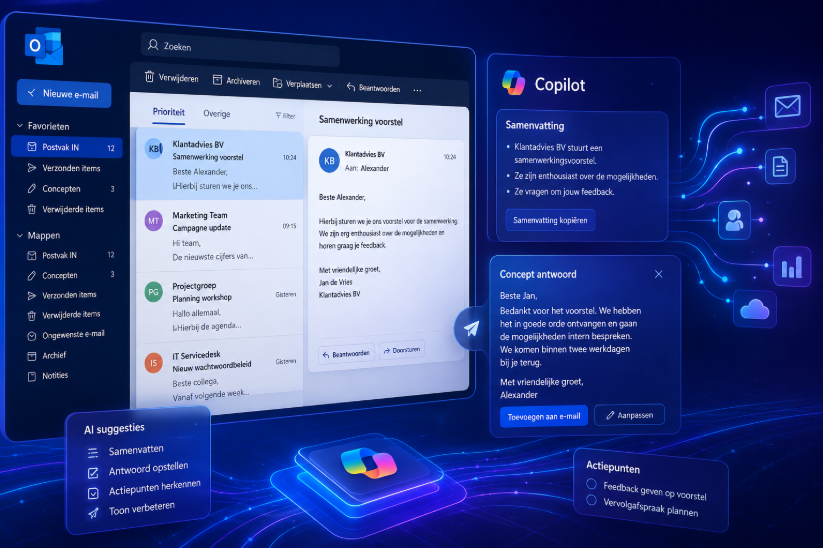
[mail] Slimmer werken met Copilot in Outlook
Voor veel medewerkers begint de werkdag in Outlook. Juist daar kan Copilot veel tijd besparen.
E-mails sneller verwerken
Wanneer je mailbox volloopt met lange berichten en uitgebreide discussies, kan Copilot snel de belangrijkste informatie samenvatten.
Probeer bijvoorbeeld:
Vat deze e-mail samen in maximaal vijf punten.
Of:
Geef alleen de belangrijkste actiepunten uit deze e-mailconversatie.
Professionele antwoorden schrijven
Ook bij het beantwoorden van berichten kan Copilot helpen.
Een handige prompt is:
Schrijf een professioneel antwoord waarin ik de klant bedank voor de aanvraag en aangeef dat we binnen twee werkdagen reageren.
Wil je een bestaande e-mail verbeteren? Dan kun je vragen:
Herschrijf deze e-mail vriendelijker en klantgerichter.
[cloud] Meer halen uit Teams-vergaderingen
Vergaderingen leveren vaak veel informatie op. Copilot helpt om deze informatie overzichtelijk te maken.
Automatische samenvattingen maken
Na een Teams-vergadering kun je Copilot vragen:
Vat deze vergadering samen en benoem de belangrijkste beslissingen.
Hierdoor hoef je niet meer handmatig door opnames of notities te zoeken.
Actiepunten automatisch verzamelen
Veel organisaties verliezen tijd doordat actiepunten niet duidelijk worden vastgelegd.
Een nuttige prompt hiervoor is:
Maak een overzicht van alle actiepunten inclusief verantwoordelijke personen.
Ook voor vergadernotulen biedt Copilot uitkomst:
Maak professionele notulen van deze vergadering inclusief besluiten en vervolgacties.
Vergaderingen voorbereiden
Voor een klantgesprek kan Copilot eerdere communicatie verzamelen.
Bijvoorbeeld:
Geef een overzicht van eerdere gesprekken, e-mails en afspraken met deze klant zodat ik goed voorbereid ben.
[server] Beter schrijven met Copilot in Word
Veel gebruikers kennen Copilot vooral als schrijfassistent. Dat is niet zonder reden.
Snel een eerste concept maken
Een lege pagina is vaak het grootste obstakel. Copilot kan direct een eerste versie genereren.
Bijvoorbeeld:
Schrijf een eerste concept voor een blog over cybersecurity voor MKB-bedrijven.
Of:
Maak een voorstel voor een projectplan inclusief doelstellingen, planning en risico's.
Bestaande teksten verbeteren
Naast het schrijven van nieuwe content kan Copilot ook bestaande documenten verbeteren.
Denk aan prompts zoals:
Herschrijf deze tekst in begrijpelijke taal voor niet-technische lezers.
Of:
Controleer deze tekst op leesbaarheid, structuur en grammaticale fouten.
Lange documenten samenvatten
Wanneer je een uitgebreid rapport ontvangt, kan Copilot snel de belangrijkste informatie eruit halen.
Een veelgebruikte prompt is:
Vat dit document samen op maximaal één A4.
[cloud] Slimmer analyseren in Excel
Veel organisaties beschikken over grote hoeveelheden data, maar halen daar onvoldoende inzichten uit. Copilot kan helpen om patronen sneller zichtbaar te maken.
Trends en ontwikkelingen ontdekken
Wanneer je een dataset hebt geopend, kun je bijvoorbeeld vragen:
Analyseer deze gegevens en benoem opvallende trends.
Of:
Welke ontwikkelingen zie je ten opzichte van vorig kwartaal?
Managementinformatie genereren
In plaats van zelf rapportages te schrijven, kan Copilot direct een samenvatting maken.
Een handige prompt is:
Maak een managementsamenvatting van deze cijfers inclusief opvallende resultaten en aandachtspunten.
Afwijkingen signaleren
Ook het opsporen van uitzonderingen wordt eenvoudiger.
Bijvoorbeeld:
Welke afwijkingen of risico's zie je in deze dataset?

[server] Informatie terugvinden met Microsoft 365 Chat
Microsoft 365 Chat wordt vaak gezien als het centrale brein van Copilot. Hier kan informatie uit Outlook, Teams, SharePoint en OneDrive gecombineerd worden.
Projectinformatie verzamelen
In plaats van handmatig documenten te zoeken kun je vragen:
Geef een overzicht van alle documenten die betrekking hebben op project X.
Statusupdates genereren
Managers gebruiken Copilot steeds vaker voor snelle voortgangsrapportages.
Bijvoorbeeld:
Maak een statusupdate van project X op basis van beschikbare documenten, e-mails en vergaderingen.
Risico's en knelpunten herkennen
Ook het identificeren van mogelijke problemen wordt eenvoudiger.
Een praktische prompt hiervoor is:
Welke risico's of knelpunten zie je terug in de beschikbare projectinformatie?
[cloud] Hoe schrijf je zelf betere Copilot prompts?
Hoewel deze voorbeelden een goed startpunt vormen, kun je nog betere resultaten behalen door je prompts verder uit te werken.
Wees zo specifiek mogelijk
Hoe duidelijker je vraag, hoe beter het antwoord.
Benoem altijd de doelgroep
Een tekst voor directieleden vraagt om een andere schrijfstijl dan een tekst voor eindgebruikers.
Geef een gewenste lengte mee
Zo voorkom je dat Copilot te veel of juist te weinig informatie geeft.
Vraag door op het resultaat
Een eerste antwoord hoeft niet direct perfect te zijn. Je kunt Copilot bijvoorbeeld vragen om een tekst korter, uitgebreider of formeler te maken.
[clock] Conclusie
Microsoft Copilot wordt pas echt waardevol wanneer je leert werken met goede prompts. Door duidelijke instructies te geven kan Copilot niet alleen teksten schrijven, maar ook vergaderingen samenvatten, data analyseren, e-mails verwerken en informatie verzamelen uit de volledige Microsoft 365-omgeving.
De voorbeelden uit dit artikel vormen een uitstekend startpunt. Door hiermee te experimenteren ontdek je snel welke prompts binnen jouw organisatie de meeste tijd besparen en de beste resultaten opleveren.
Meer uit Microsoft Copilot halen?
Microsoft Copilot kan veel meer dan alleen teksten schrijven. Met de juiste inrichting, training en prompts bespaar je dagelijks tijd en werk je slimmer binnen Microsoft 365.
Benieuwd wat Copilot voor jouw organisatie kan betekenen? Neem vrijblijvend contact met ons op.
Neem contact op Plan een kennismakingsgesprek via Teams
Persoonlijk geef ik de voorkeur aan een korte kennismaking via Teams, dan hebben we er een gezicht bij en kunnen we als er een klik is een vervolgafspraak inplannen.
Hopelijk spreken we elkaar snel.
Groet,
Marcel Martens
De 25 beste Microsoft Copilot prompts voor dagelijks gebruik